← 返回攻略列表
iOS 自签图文教程
iOS 所谓的“自签”,就是将网上的 .ipa 格式安装包(应用文件)通过个人账号重新签名并安装到 iPhone 上。今天为大家带来最不易出错的 Sideloadly 电脑自签超详细教程。
🔑 准备工作
在开始之前,确保你的电脑和手机准备好以下几样东西:
- 电脑端安装好 iTunes 和 iCloud:注意,千万不要从 Windows 微软商店(Microsoft Store)下载!必须去苹果官网下载标准的独立安装包版本,否则自签工具会找不到底层驱动。
- 一个 Apple ID:建议使用自己的备用 Apple ID(或者常用账号也行),用于给应用签名。
- IPA 文件:提前下载好你想要安装的
.ipa文件到电脑上。 - 数据线:用于将 iPhone 连接到电脑。
🛠 极速自签步骤
第 1 步连接手机并信任电脑
用数据线将 iPhone 连接到电脑。如果手机弹出提示,点击“信任此电脑”并输入手机锁屏密码。
第 2 步打开 Sideloadly 并导入 IPA
打开电脑上的 Sideloadly 软件。软件会自动识别到你的 iOS 设备(显示在 iDevice 栏)。点击左侧大大的 IPA 图标,选择你事先下载好的 .ipa 文件。
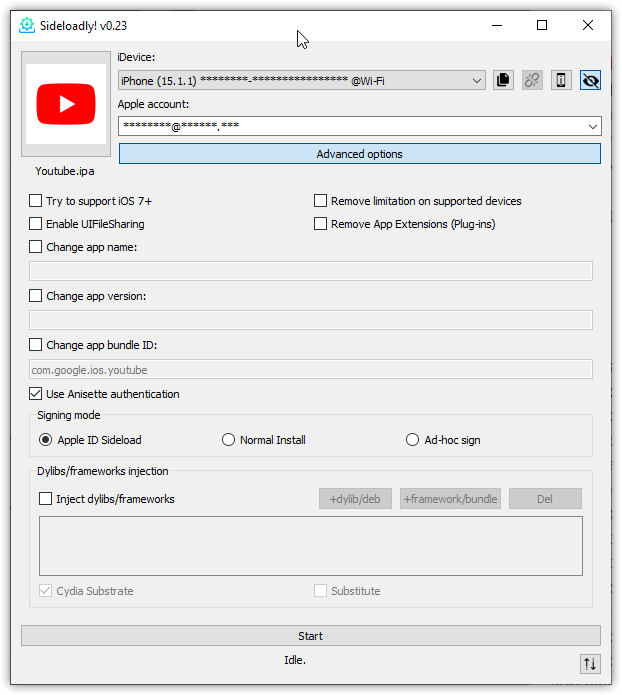
Sideloadly 签名主界面参考示意图
第 3 步输入 Apple ID 账号
在 Apple account 栏输入你的 Apple ID 邮箱。
第 4 步开始签名与安装
点击最下方的 Start 按钮。如果这是你第一次使用,软件会弹出框让你输入 Apple ID 的密码。如果你的账号开启了双重认证,还需要输入手机收到的 6 位数验证码。
第 5 步等待状态变为 Done
软件下方会开始滚动进度条(显示 Signing... -> Installing...)。当看到最下面一行变成 Done. 时,说明应用已经成功安装到你的 iPhone 桌面上!
📱 手机端首次打开设置(关键)
应用虽然到了手机上,但现在点击它会提示“不受信任的开发者”而无法打开。我们需要做最后两步信任设置:
1. 信任证书
- 打开 iPhone 的 设置 -> 通用 -> VPN 与设备管理。
- 在“开发者 App”下方,找到你刚才输入的 Apple ID 邮箱。
- 点击进去,选择 信任 "你的邮箱"。
2. 开启开发者模式(iOS 16 及以上系统必做)
- 去 设置 -> 隐私与安全性。
- 滑到最底部,找到 开发者模式 并打开。
- 根据提示重启手机。重启解锁后,屏幕会弹窗询问是否开启,点击 开启 并输入锁屏密码即可。
⚠️ 新手必看的核心限制(避坑指南)
- 7 天有效期:免费的个人 Apple ID 签名的应用,有效期只有 7 天。7 天后应用会闪退,你需要重新连电脑用 Sideloadly 点一次 Start 覆盖安装(数据不会丢)。
- 3 个应用限制:一个免费 Apple ID 在同一台设备上,最多只能同时安装 3 个 自签应用。